Cara Mengatasi Dilema No Boot Disk Has Been Detected Or The Disk Has Failed
 Cara Mengatasi Problem No Boot Disk Has Been Detected Or The Disk Has Failed - Anda mungkin pernah bertanya-tanya bagaimana sanggup Anda menyimpan ratusan atau ribuan file dalam sebuah laptop atau menyimpan ribuan lagu dalam iPod. Semua ini sanggup dilakukan berkat adanya hard disk drive (HDD). Hard disk sendiri diciptakan 50 tahun yang kemudian dan telah dipakai di komputer semenjak tahun 1980-an. Di artikel ini kami akan membahas wacana hard drive dengan lebih detail lagi.. aneka macam permasalahan yang timbul pada komputer ataupun laptop begitu juga arahan error yang ditampilkanya. menyerupai pada perkara yang akan saya bagikan kali ini yang terjadi pada laptop Acer saya yang memakai windows 10 tapi tidak menutup kemungkinan juga terjadi di laptop branded lainya menyerupai toshiba, asus, lenovo, hp, axio, dell dan lain sebagainya yang memakai windows 7 atau 8. permasalahan ini bergotong-royong hampir menyerupai dengan problem atau pesan error no bootable device insert boot disk and press any key. untuk lebih jelasnya silahkan eksklusif saja simak ulasanya dibawah ini
Apa Itu Hard Disk
Cakram keras atau piringan keras (bahasa Inggris: "harddisk" atau "hard drive" (disingkat HD) atau "harddisk drive" (disingkat HDD)) yakni sebuah komponen perangkat keras yang menyimpan data sekunder dan berisi piringan magnetis. Diska keras diciptakan pertama kali oleh insinyur IBM, Reynold Johnson pada tahun 1956. Diska keras pertama tersebut terdiri dari 50 piringan berukuran 2 kaki (0,6 meter) dengan kecepatan rotasinya mencapai 1.200 rpm (rotation per minute) dengan kapasitas penyimpanan 4,4 MB. Diska keras zaman kini sudah ada yang hanya selebar 0,6 cm dengan kapasitas 750 GB. Kapasitas terbesar diska keras ketika ini mencapai 14 TB dengan ukuran standar 3,5 inci[1].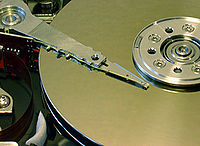
Jika dibuka, terlihat mata diska keras pada ujung lengan bertuas yang melekat pada piringan yang sanggup berputar
Data yang disimpan dalam diska keras tidak akan hilang ketika tidak diberi tegangan listrik, yakni: "penyimpan tak gabar"[2] atau "mantap" (bahasa Inggris: nonvolatile). Dalam sebuah diska keras, biasanya terdapat lebih dari satu piringan untuk memperbesar kapasitas data yang sanggup ditampung.
Dalam perkembangannya kini diska keras secara fisik menjadi semakin tipis dan kecil namun mempunyai daya tampung data yang sangat besar. Diska keras kini juga tidak hanya sanggup terpasang di dalam perangkat (internal) tetapi juga sanggup dipasang di luar perangkat (eksternal) dengan memakai kabel USB ataupun FireWire. Karena sifatnya yang ringkih dan tidak tahan guncangan, diska keras sanggup dikategorikan sebagai barang pecah-belah.
Data yang disimpan dalam diska keras tidak akan hilang ketika tidak diberi tegangan listrik, yakni: "penyimpan tak gabar"[2] atau "mantap" (bahasa Inggris: nonvolatile). Dalam sebuah diska keras, biasanya terdapat lebih dari satu piringan untuk memperbesar kapasitas data yang sanggup ditampung.
Dalam perkembangannya kini diska keras secara fisik menjadi semakin tipis dan kecil namun mempunyai daya tampung data yang sangat besar. Diska keras kini juga tidak hanya sanggup terpasang di dalam perangkat (internal) tetapi juga sanggup dipasang di luar perangkat (eksternal) dengan memakai kabel USB ataupun FireWire. Karena sifatnya yang ringkih dan tidak tahan guncangan, diska keras sanggup dikategorikan sebagai barang pecah-belah.
Apa Saja Fungsi Hard Disk?
Hard disk yakni komponen perangkat keras yang menyimpan semua konten digital. Dokumen, foto, musik, video, program, preferensi aplikasi, dan sistem operasi mewakili konten digital yang tersimpan di hard disk. Hard disk sanggup berupa eksternal atau internal.Semuanya yang sanggup disimpan di hard disk diukur menurut ukuran file. Dokumen (teks) biasanya berukuran sangat kecil, sedangkan foto berukuran besar, musik berukuran lebih besar, dan video berukuran terbesar. Hard disk akan menentukan ukuran file digital dalam satuan megabyte (MB), gigabyte (GB), dan terabyte (TB).1
FIX Problem No Boot Disk Has Been Detected Or The Disk Has Failed

Mungkin teman bertanya apa penyebab error ini? dan bagaimana cara mengatasinya?. berikut beberapa perkara yang sanggup mengakibatkan terjadinya error ini
- Kabel Sata/IDE Pada hardisk kendor / longgar
- SOperasi system yang terdapat pada hardisk gagal untuk dimuat
- Urutan boot tidak diatur dengan benar
- Sistem operasi hilang / tidak terdapat sistem operasi pada hardisk
- BCD (Boot Configuration Data) rusak
Untuk memperbaiki itu semua, disini saya akan memaparkan beberapa cara untuk penanganya, teman sanggup eksklusif mencoba salah satu cara dari beberapa cara yag akan saya paparkan dibawah
Metode 1: Pastikan urutan Boot sudah diatur dengan benar
Jika teman menemukan error "No Boot Disk Has Been Detected Or The Disk Has Failed" hkemungkinan besar sanggup saja sebab urutan boot tidak diatur dengan benar, alhasil komputer mencoba untuk boot dari sumber lain yang tidak mempunyai sistem operasi sehingga gagal melakukannya . Untuk memperbaiki problem ini pada metode / solusi yang pertama, teman perlu mengatur urutan Hard Disk sebagai prioritas utama First Boot dalam urutan Booting. Bagaimana cara mengatur hardisk biar first boot? Mari kita lihat cara mengatur urutan boot dibawah ini:
- Pada ketika komputer teman sedang memulai ulang (Sebelum layar boot atau layar kesalahan), tekan berulang-ulang tombol Delete atau F1 atau F2 Tergantung pada pengaturan pabrikan komputer teman sebab biasanya setiap branded itu berbeda fungsi tombol untuk masuk kemenu biosnya.
- Setelah berhasil masuk kedalam sajian bios ,pilih pada pecahan tab Boot dari daftar opsi
- Sekarang pastikan bahwa komputer teman sudah terseting Hard disk atau SSD sebagai prioritas utama Atau First Boot Divices dalam urutan Boot. kalau belum diatur maka gunakan tombol panah ke atas atau bawah untuk mengatur hard disk di pecahan atas
- Tekan F10 untuk menyimpan dan keluar dari perubahan pada pengaturan BIOS.
Metode 2: Periksa apakah Hard Disk Komputer tersambung dengan benar
Biasanya dalam perkara ini juga kesalahan tersebut sanggup terjadi sebab kabel pada hard disk yang rusak atau longgar. Untuk itu, kita perlu memastikanya terlebih dahulu. Dalam perkara ini teman mau tidak mau perlu membuka casing Laptop / Komputer dan mengusut masalahnya.
Penting: Sangat tidak disarankan untuk membuka casing komputer teman kalau komputer teman masih dalam garansi, Sobat juga mungkin memerlukan pemberian eksternal menyerupai teknisi hebat untuk mengusut lebih dalam lagi.
Setelah teman mengusut ulang koneksi pada hardisk dan dirasa semuanya sudah benar atau tidak ada kejanggalan langkah selanjutnya yaitu mereboot PC Sobat, Apabila teman sudah merestart PC / Laptop dan tidak melihat lagi adanya peringatan No Boot Disk Has Been Detected Or The Disk Has Failed berarti perkara ini FIX. Tapi apabila maslah ini masih muncul silahkan lakukan metode yang selanjutnya
Metode 3: Jalankan Diagnostik ketika memulai untuk mengusut apakah Hard disk gagal
Apabila teman sudah mengikuti 2 metode diatas namun tidak sanggup menjadi solusinya, ada kemungkinan bahwa hard disk teman rusak. Apabila benar demikian, mau tidak mau dan suka tidak suka teman perlu mengganti HDD atau SSD teman sebelumnya dengan yang gres dan menginstal Windows lagi. Tetapi sebelum menarik sebuah kesimpulan, ada baiknya teman menjalankan Windows Diagnostic untuk mengusut apakah teman benar-benar perlu mengganti HDD / SSD.
Untuk menjalankan Diagnostik restart PC teman dan ketika komputer mulai (sebelum layar boot), tekan tombol F12 dan ketika sajian Boot muncul, pilih opsi Boot to Utility Partition atau opsi Diagnostics dan tekan tombol enter untuk memulai Diagnostics. Ini secara otomatis akan mengusut semua perangkat keras sistem Anda dan akan melaporkan kembali kalau ada problem yang ditemukan.
Metode 4: Jalankan Chkdsk dan Perbaikan Otomatis / Mulai Perbaikan.
- Masukkan DVD instalasi Windows yang teman pakai, dan restart PC Sobat.
- Jika keluar perintah "Press any key to boot from CD or DVD" Tekan sembarang tombol untuk boot dari CD atau DVD, tekan tombol apa saja untuk melanjutkan.
- Selnjutnya pilih preferensi bahasa, dan klik Next. Klik Repair Your Computer di kiri bawah.
- Pada menentukan layar opsi, klik Troubleshoot.
- Pada layar Opsi lanjutan, klik Automatic Repair atau Startup Setting
- Tunggu hingga Windows Automatic / Startup Repairs selesai.
- Restart PC Sobat, kalau hingga disini komputer ataupun laptop teman sudah tidak menampilkan peringatan error lagi berarti permaslahn tersebut sudah diperbaiki, tapi kalau pesan error tersebut masih tampil maka silahkan ikuti lagi step selanjutnya
- Pada sajian yang sama pilih Advanced Options dan kali ini pilih Command Prompt
- Ketik perintah berikut di cmd dan tekan enter:
Sfc /scannow
sfc /scannow /offbootdir=c:\ /offwindir=c:\windows
- Setelah selesai, restart PC Sobat
Solusi 5: Memperbaiki dengan cara menginstal Ulang Windows
Jika Sobat masih melihat kesalahan "No Boot Disk Has Been Detected Or The Disk Has Failed" sebab sistem operasi atau isu BCD pada HDD terhapus. Sobat sanggup mencoba untuk Perbaikan dengan cara menginstal ulang Windows. Biasanya dengan menginstal ulang windows maka error ini sanggup di atasi
Mungkin itu saja beberapa tips dan solusi dari saya untuk cara menangani problem ini, semoga sanggup mempunyai kegunaan dan bermanfaat. trimakasih
Mungkin itu saja beberapa tips dan solusi dari saya untuk cara menangani problem ini, semoga sanggup mempunyai kegunaan dan bermanfaat. trimakasih
0 Response to "Cara Mengatasi Dilema No Boot Disk Has Been Detected Or The Disk Has Failed"
Post a Comment